

हेलो दोस्तों आज हम इस फोटोशॉप टूटोरियल के माध्यम से सीखेंगे की बिना इमेज क्वालिटी खोये इमेज साइज कम करे (Photoshop Tutorial in Hindi - Bina Image Quality Khoye Image Size Kem Kare)। यहाँ पर इमेज साइज कम करने से मतलब है की जैसे आपकी इमेज की साइज मान लीजिये 1024 x 1024 px है और आप इमेज का साइज छोटा यानी की 200 x 200 px करना चाहते है बहुत से लोग ऐसा कर भी लेते है पर 1024 x 1024 px की इमेज को जब आप 200 x 200 px करते है तो इमेज क्वालिटी काम हो जाती है इमेज थोड़ा धुंधली (Blur) दिखती है।
पर फोटोशॉप में कुछ ऐसे ऑप्शन है जिनकी मदत से हमारी इमेज साइज भी कम (Reduce image size) हो जाती है और इमेज क्वालिटी भी ठीक रहती है (Resize image Without losing image quality)। आइये इस पोस्ट के माद्यम से जाने की वो Photoshop ऑप्शन क्या है जो इमेज साइज कम करते समय काम में आते है ताकि हमारी इमेज की क्वालिटी काम न हो।
Photoshop Tutorial in Hindi - Bina Image Quality Khoye Image Size Kem Kare बिना इमेज क्वालिटी खोये इमेज साइज कम करे
बिना इमेज क्वालिटी खोये इमेज साइज कम करे (Reduse Image size Without losing image quality In Photoshop) निचे दिए गए स्टेप्स को फॉलो करे और आपकी इमेज का साइज़ का हो जायेगा वो भी बिना क्वालिटी को खोये :
स्टेप 01:
जिस इमेज का साइज काम करना है उस इमेज को फोटोशॉप में ओपन करे।
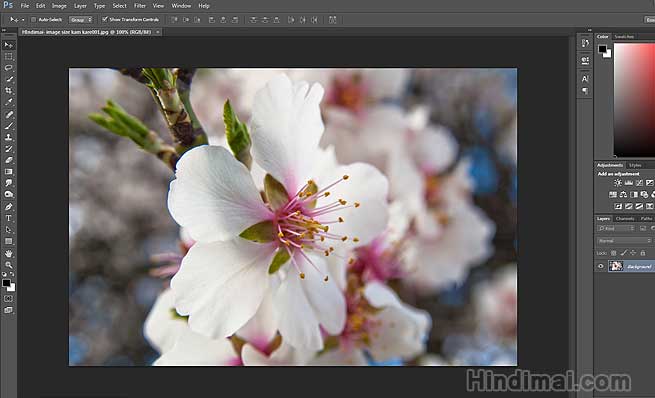
PhotoshopTutorial in Hindi Image size-kam kare bina image quality khaye-001
स्टेप 02:
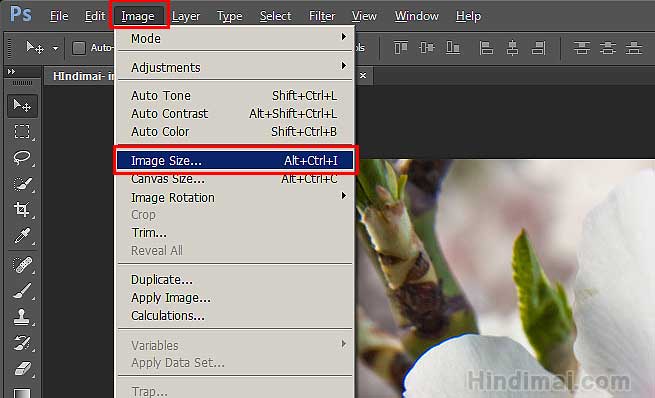
फोटोशॉप में इमेज ओपन होने के बाद फोटोशॉप के ऊपर के मेनू यानि की Main Menu में जाये और जहाँ पर Image लिखा है वहाँ क्लिक करे और ऑप्शन में से Image Size .. पर क्लिक करे। Image >> Image size.. या फिर कीबोर्ड शॉर्टकट Alt+Ctrl+I दबाये।अधिक जानकारी के लिए निचे दी गई इमेज को देखे :-
PhotoshopTutorial in Hindi Image size-kam kare bina image quality khaye-002
स्टेप 03:
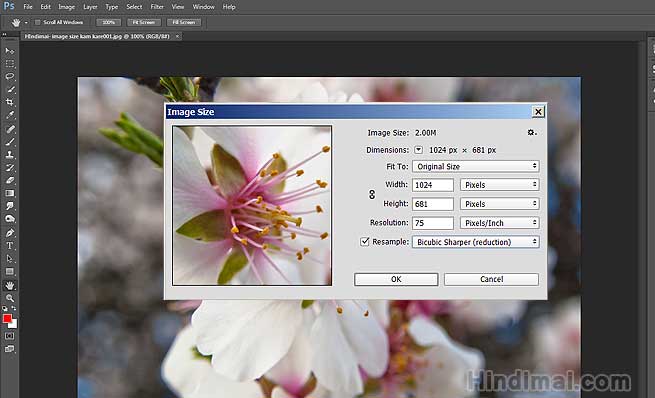
जैसे ही आप Image Size (इमेज साइज) पर क्लिक करेंगे वैसे ही आपके सामने एक Image Size Setting (इमेज साइज सेटिंग) का बॉक्स ओपन हो जायेगा।यहाँ पर आपको आपकी इमेज का साइज दिख जायेगा और वह कितने रेसोलुशन की है वह भी आप यहाँ पर देख सकते है।
PhotoshopTutorial in Hindi Image size-kam kare bina image quality khaye-003
स्टेप 04:
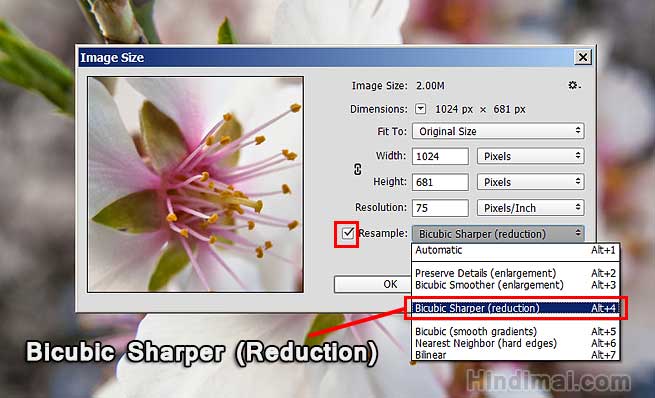
इमेज साइज कम करने और क्वालिटी को बनाये रखने के लिए हमे कुछ सेटिंग करनी पड़ेगी। यहाँ पर आप Resample के ऑप्शन को टिक कर के ओन कर दे और Resample में से Bicubic Sharper (reduction) ऑप्शन को सेलेक्ट कर दे।जब आप इमेज साइज को काम कर रहे हो तो यह ऑप्शन ही सेलेक्ट करे इससे आपकी इमेज की क्वालिटी ख़राब नहीं होगी। अधिक जानकारी के लिए इमेज निचे दी गयी इमेज को देखे :-
PhotoshopTutorial in Hindi Image size kam kare bina image quality khaye-004
स्टेप 05:
Resample को Bicubic Sharper (reduction) सेट करने के बाद अब आप image को जिस size में छोटो करना चाहे कर सकते है width or height से इमेज साइज सेट करे और OK पर click कर दे। अधिक जानकारी के लिए निचे इमेज देखे :-
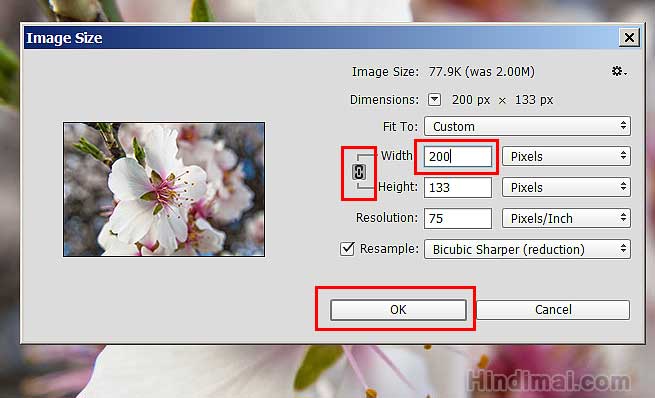
PhotoshopTutorial in Hindi Image size-kam kare bina image quality khaye-005
आपकी इमेज छोटी हो जाएगी वो भी बिना इमेज क्वालिटी को खोये।
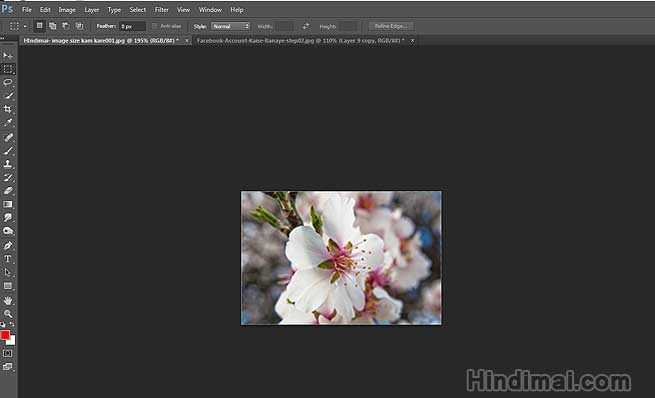
PhotoshopTutorial in Hindi Image size-kam kare bina image quality khaye-006 , Reduce image size, Compress images with out losing Quality
तो इस तरह से आप किसी भी बड़ी इमेज को छोटा कर सकते है बिना उस इमेज की क्वालिटी को खोये।
तो दोस्तों आपको यह पोस्ट बिना इमेज क्वालिटी खोये इमेज साइज कम करे (Photoshop Tutorial in Hindi - Bina Image Quality Khoye Image Size Kem Kare) कैसी लगी ,कमेंट करके बताना न भूले। अगर आपको यह पोस्ट अच्छी लगी हो तो दोस्तों के साथ शेयर करना न भूले । आप हमसे Facebook , Twitter और YouTube या Google + पर भी जुड़ सकते है।ऐसे ही हमसे जुड़े रहे और Hindimai.com को सपोर्ट करे और दोस्तों मे शेयर करे।






Thanks sar