

आज की पोस्ट में फेसबुक प्रोफाइल कैसे लगाये और फेसबुक मे प्रोफाइल फोटो को कैसे चेंज करे यह सीखेंगे। फेसबुक मे हम अपनी प्रोफाइल फोटो लगते है ताकि कोई भी हमे हमारी प्रोफाइल फोटो को देख कर हमें पहचान जाये। फेसबुक में प्रोफाइल फोटो हमारी Id जैसी होती है जब आप फेसबुक का नया अकाउंट बनाते है तब भी आप फेसबुक प्रोफाइल सेट करते है या आप अपनी पुरानी प्रोफाइल फोटो को चेंज कर के नई प्रोफाइल फोटो लगाना चाहते है तो आप निचे दिए गए स्टेप्स को फॉलो कर के नई फेसबुक प्रोफाइल फोटो लगा सकते है या जो पहले से प्रोफाइल फोटो है उसे चेंज कर सकते है।
फेसबुक को हम कंप्यूटर और मोबाइल दोनों पर चलते है, हम फेसबुक प्रोफाइल इमेज को कंप्यूटर और मोबाइल दोनों से लगा सकते है तो आइये सबसे पहले देखते है की फेसबुक प्रोफाइल को कंप्यूटर के द्वारा कैसे चेंज करेंगे :-
कंप्यूटर से फेसबुक प्रोफाइल फोटो कैसे चेंज करे (Facebook Par Profile Photo Kaise Lagaye)
Facebook प्रोफाइल फोटो लगाने और चेंज करने के लिए निचे दिए गए स्टेप्स को फॉलो करे , निचे दिए गए स्टेप्स को फॉलो कर के आप आराम से अपने Facebook प्रोफाइल फोटो को चेंज कर पाएंगे
Step 01:
सबसे पहले आप फेसबुक (www.facebook.com) की वेबसाइट पर जाये। फेसबुक की वेबसाइट मे जाने के लिए आप अपने इंटरनेट ब्राउज़र में www.facebook.com टाइप करे और Enter बटन दबाये।

Facebook Par Profile Photo Kaise Lagaye, Facebook Profile Photo Change Kaise Kare
Step 02:
फेसबुक (Facebook) वेबसाइट मे जाने के बाद आप फेसबुक अकाउंट मे लोगिन (Log In) करे। लोगिन करने के लिए ईमेल / फ़ोन (Phone number) और पासवर्ड डाले और Log In बटन पर क्लिक कर के फेसबुक मे लोगिन करे।

Facebook Par Profile Photo Kaise Lagaye , Facebook Profile pictures
Step 03:
फेसबुक (Facebook) में लोगिन होने के बाद आप अपने प्रोफाइल पेज पर जाये। प्रोफाइल पेज (Profile Page) पर जाने के लिए फेसबुक में ऊपर मेनू में दाई तरफ जहाँ आपका नाम लिखा होगा और अगर आपने पहले से कोई प्रोफाइल इमेज (Profile Image) लगाई होगी वो देखेगी उस पर क्लिक करें। अधिक जानकारी के लिए निचे दी गयी इमेज को देखे :-
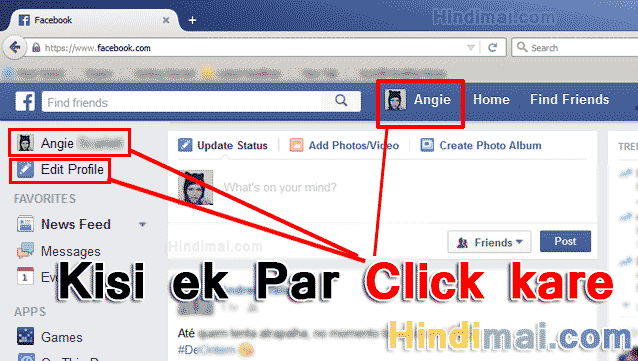
Facebook Par Profile Photo Kaise Lagaye ,Facebook Profile Photo Change Kaise Kare
Step 04:
प्रोफाइल पेज (Profile page) ओपन होने के बाद ,जो प्रोफाइल पिक्चर (Profile Picture) है उस पर माउस को ले जाये जैसे ही आप माउस को प्रोफाइल फोटो पर ले जायेंगे एक कैमरा (Camera) का आइकॉन (Icon) आएगा उस पर क्लिक करे (Facebook Profile image Change karne ke liye)। अगर आप की प्रोफाइल पिक्चर सेट नहीं है (पहली बार कर रहे है ) तो वहाँ पर लिखा आएगा Add Photo उस पर क्लिक करे। अधिक जानकारी के लिए निचे दे गई इमेज को देखे :-
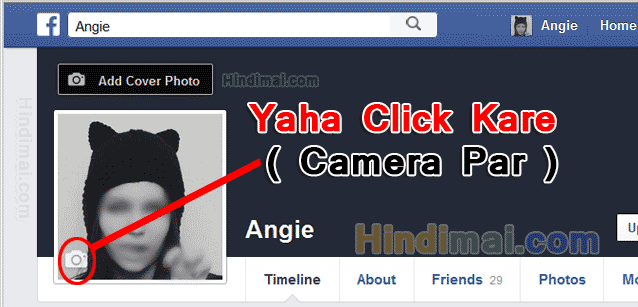
Facebook Par Profile Photo Kaise Lagaye ,Facebook Profile Photo Change Kaise Kare, Facebook Dp
Step 05 :
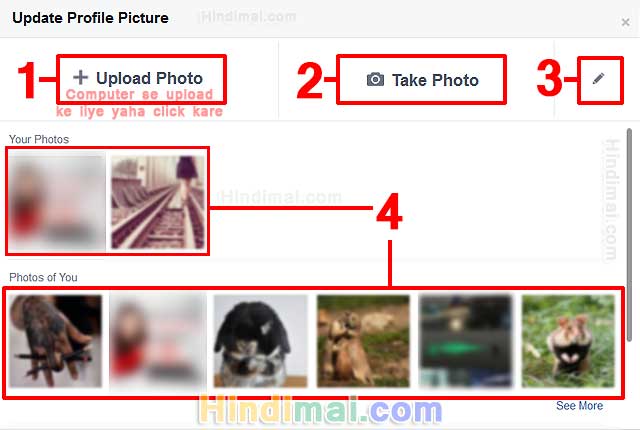
अब आपके सामने अपलोड प्रोफाइल पिक्चर (Upload Profile Picture) का बॉक्स ओपन होगा ( फोटो अपलोड करने के ऑप्शन आएंगे ) अब हमे यहाँ पर चुनना है की हम अपनी प्रोफाइल फोटो किस तरह से अपलोड करने वाले है ।
Facebook Par Profile Photo Kaise Lagaye, Facebook Best profile photo, Facebook Profile pictures
ऊपर की इमेज को देखे और निचे दिए गए निर्देशो को समझे :-
- Upload Photo - अगर आप अपनी प्रोफाइल फोटो को कंप्यूटर के द्वारा अपलोड करना चाहते है तो +Upload Photo पर क्लिक करे।
- Take Photo - अगर आपके कंप्यूटर सिस्टम में वेब कैमरा (Web Camera) लगा है और आप तुरंत अपनी फोटो खीच कर फेसबुक प्रोफाइल (Facebook Profile) फोटो बनाना (लगाना ) चाहते है तो Take Photo पर क्लिक (Click) करे।
- यहाँ पर एक पेन्सिल का आइकॉन है जिसका मतलब होता है (एडिट) Edit करना अगर आप अपनी पुरानी फेसबुक प्रोफाइल इमेज को एडिट करना या वापस से फ्रेमिंग करना चाहते है तो पेन्सिल आइकॉन पर क्लिक करे।
- यहाँ ओर फेसबुक आपके द्वारा फेसबुक पर अपलोड (Upload) करी हुई फोटो को दिखा रहा है (आपने फेसबुक मे जो फोटो अपलोड करी हैं )आप उन फोटो में से भी फेसबुक प्रोफाइल फोटो के लिए फोटो चुन सकते हैं।
हम यहाँ पर कंप्यूटर (Computer) के द्वारा फेसबुक प्रोफाइल फोटो (Facebook Profile Photo) अपलोड करना चाहते है तो हम +Upload Photo पर क्लिक करेंगे।
जैसे ही आप +Upload Photo पर क्लिक करेंगे आपके सामने नई विंडो खुलेगी , यहाँ पर आप अपने कंप्यूटर से जिस इमेज को फेसबुक प्रोफाइल बनाना है उस फोटो को सेलेक्ट करे और Open (ओपन) के बटन पर क्लिक करे। अधिक जानकारी के लिए निचे इमेज देखे :-
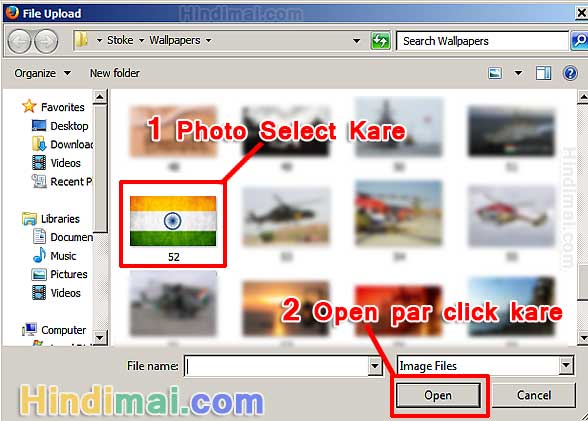
Facebook Par Profile Photo Kaise Lagaye , Facebook Profile picture kaise badle
फोटो को सेलेक्ट करके ओपन की बटन दबाते ही वह फोटो फेसबुक मे अपलोड (Upload) होने लगेगी ।

Facebook Par Profile Photo Kaise Lagaye, Facebook Profile Photo Change Kaise Kare, Facebook Dp
Step 06:
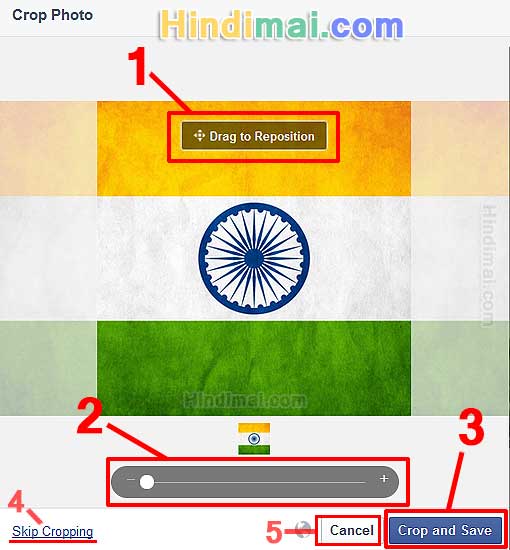
फेसबुक पर नई फोटो अपलोड होने के बाद आप फोटो का साइज , ज़ूम , पोजीशन और इमेज को क्रॉप कर सकते है :-
Facebook Par Profile Photo Kaise Lagaye , Facebook Profile Photo Change Kaise Kare , Facebook Dp
- Drag to Reposition - यहाँ से आप फोटो की पोजीशन को सेट कर सकते है
- यहाँ से आप फोटो को (Zoom) छोटा - बड़ा (ज़ूम इन और ज़ूम आउट ) कर सकते है।
- इमेज को सेट करने के बाद Crop and Save पर क्लिक कर दे।
- अगर आप इमेज मे कोई चेंज (पोजीशन या क्रॉप ) नहीं करना चाहते है तो आप Skip Cropping पर क्लिक कर दे।
- अगर आप कोई दूसरी इमेज को चुनना चाहते है या इस प्रोसेस को कैंसिल करना चाहते है तो Cancel पर क्लिक करे।
हम यहाँ पर इमेज को सेट करके Crop and Save पर क्लिक करेंगे।
जैसे ही आप Crop and Save पर क्लिक करेंगे वैसे ही फेसबुक से मैसेज आएगा - Profile Picture Saved। निचे इमेज देखे :-

Facebook Par Profile Photo Kaise Lagaye, Facebook profile photo, Facebook Dp
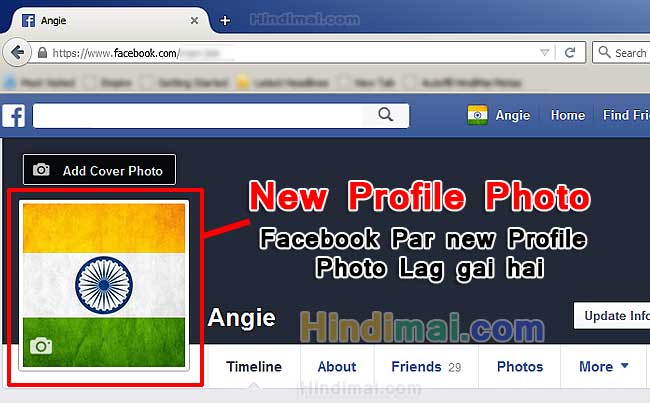
अब आपकी नई फेसबुक प्रोफाइल फोटो लग चुकी है।
Facebook Par Profile Photo Kaise Lagaye, Facebook profile photo
आप इस तरह से नई फेसबुक प्रोफाइल फोटो (Facebook Profile Photo) लगा सकते है या जो पहले से प्रोफाइल फोटो है उसे चेंज कर सकते है।
Photoshop Video Tutorial in Hindi : How To Upload or Change Facebook Profile Picture in Hindi
दोस्तों निचे दिए गए विडियो में आप सीखेंगे फेसबुक में प्रोफाइल फोटो कैसे लगाते है ( Facebook Me Profile Photo Kaise Lagaye). इस तरह के और हिंदी विडियो देखने के लिए आप यहाँ क्लिक करे : हिंदी विडियो
अगर आपको ये विडियो पसंद आया हो तो आप इस तरह के हिंदी विडियो देखने के लिए हमारे चैनल को YouTube पर सब्सक्राइब (subscribe) करे , YouTube पर subscribe करेने के लिए यहाँ क्लिक करे : Subscribe Hindimai
तो दोस्तों आपको यह पोस्ट फेसबुक पर प्रोफाइल फोटो कैसे लगाये और फेसबुक प्रोफाइल फोटो कैसे चेंज करे (Facebook Par Profile Photo Kaise Lagaye) कैसी लगी ,कमेंट करके बताना न भूले। अगर आपको यह पोस्ट अच्छी लगी हो तो दोस्तों के साथ शेयर करना न भूले । आप हमसेFacebook , Twitter और YouTube या Google + पर भी जुड़ सकते है। ऐसे ही हमसे जुड़े रहे और Hindimai.com को सपोर्ट करे और दोस्तों मे शेयर करे।