

दोस्तों आज हम जानेगे की कंप्यूटर में नया हार्ड डिस्क इनस्टॉल और एक्टिवेट कैसे करे (How To Install and Activate New Hard Drive in PC in Hindi) . दोस्तों कई बार ऐसा होता है की हम अपने कंप्यूटर में लगाने के लिए new internal hard drive को खरीदते है और फिर जब उसको अपने कंप्यूटर से कनेक्ट कर के कंप्यूटर को स्टार्ट करते है तो हमारे द्वारा लगाई हुई new hard drive हमें अपने कंप्यूटर में दिखाई नहीं देती है, ऐसा कई बार मेरे दोस्तों के साथ हो चुका है, और फिर से दर जाते है की क्या हुवा हमारी न्यू हार्ड ड्राइव कंप्यूटर में दिखाई कु नहीं दे रि है।
कुकी जब भी हम कंप्यूटर में न्यू हार्ड ड्राइव को कनेक्ट करते है तो हमे उसको सेटअप करना पड़ता है ओर फॉर्मेट कर के न्यू हार्ड ड्राइव को डिफाइन करना पड़ता है तभी हम उसका इस्तेमाल कर सकते है तो दोस्तों आज की पोस्ट इसी सब्जेक्ट पर है , मै आपको window में न्यू हार्ड ड्राइव को सेटअप करना बताऊंगा, उमीद है की आपको ये प्रोसेस सही से समझ में आएगी (How To Install and Activate New Hard Drive) तो चलिए इस इनफार्मेशन को जानते हैं ।
कंप्यूटर में नया हार्ड डिस्क इनस्टॉल और एक्टिवेट कैसे करे (How To Install and Activate New Hard Drive in PC in Hindi)
कंप्यूटर में नया हार्ड डिस्क इनस्टॉल और एक्टिवेट करने के लिए आप सबसे पहले आप अपने न्यू इंटरनल हार्ड डिस्क (Internal Hard Disk) को अपने सिस्टम से कनेक्ट करे (अपने CPU के हार्ड डिस्क स्लॉट में न्यू हार्ड डिस्क लगाये ) और उसके बाद अपने सिस्टम को स्टार्ट करे, हम यहाँ पर Windows Operating System इस्तेमाल कर रहे है तो हम विंडोज में जिस भी यूजर अकाउंट से लॉग इन करे, आपको ध्यान रखना है की उस यूजर के पास एडमिन प्रिविलेगेस (admin privileges) हो।
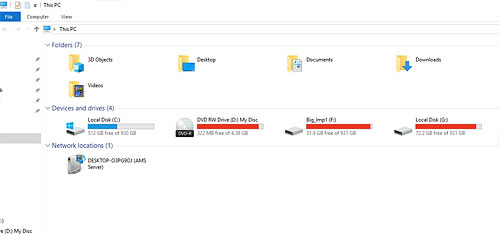
अभी मैंने अपने सिस्टम में New 2TB Hard Disk को लगाया है और मैंने उसके बाद अपने कंप्यूटर को स्टार्ट किया और फिर My Computer में जा कर देखा तो वो न्यू 2TB की हार्ड डिस्क वहाँ पर शो नहीं हो रही है, निचे आप इमेज में देखे मुझे मेरी न्यू 2TB की हार्ड डिस्क नहीं दिखाई दे रही है।
How To Install and Activate New Hard Drive in PC in Hindi
जैसे की मैंने आपको पहले भी बताया कि ये एक नार्मल बात है कुकी जब भी आप न्यू हार्ड डिस्क को कनेक्ट करते है तो हमे उसको विंडोज में एक्टिवेट करना होता है और इनस्टॉल करना होता है तभी हम उस न्यू हार्ड डिस्क का इस्तेमाल कर सकते है। उमीद है की आप भी अपनी न्यू हार्ड ड्राइव को कनेक्ट कर चुके होंगे और अपने सिस्टम को स्टार्ट कर चुके होंगे, अब आप निचे के स्टेप्स को फॉलो करे । (How To Install and Activate New Hard Drive in Windows 10)
Step 01 :
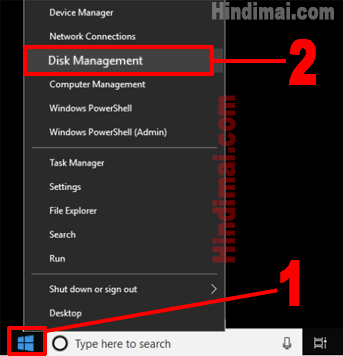
कंप्यूटर में न्यू हार्ड डिस्क कनेक्ट करने के बाद अपने सिस्टम को स्टार्ट करे , अब आप न्यू हार्ड ड्राइव को एक्टिवेट करने ले किये निचे के स्टेप को फॉलो करे (निचे इमेज को देखे)
How To Install and Activate New Hard Drive in PC in Hindi
- सबसे पहले आप विंडोज स्टार्ट आइकॉन पर माउस राईट क्लिक करे, ऊपर इमेज में पॉइंट 1 देखे।
- अब आपके सामने कई सारे आप्शन आयेंगे उसमे से आप Disk Management पर क्लिक करे , ऊपर इमेज में पॉइंट 2 देखे।
Step 02 :
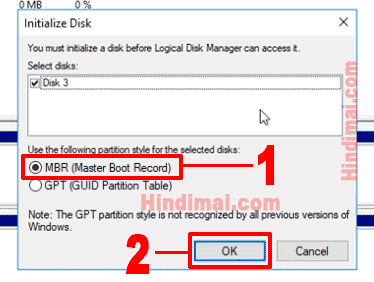
Disk Management पर क्लिक करते ही आपके सामने Disk Management की विंडोज ओपन हो जायेगी और आपके सामने automatice एक Initialize Disk की पॉपअप window आएगी , ये विंडोज इस लिए आती है। कुकी हमने न्यू हार्ड डिस्क को कनेक्ट किया है , अगर आपने एक न्यू हार्ड डिस्क लगाई है तो वो Select disks में पहले से सेलेक्ट रहेगी, यहाँ पर हमें कुछ आप्शन को सेलेक्ट करने है। निचे इमेज देखे
How To Install and Activate New Hard Drive in PC in Hindi, कंप्यूटर में नया हार्ड डिस्क इनस्टॉल और एक्टिवेट कैसे करे
- यहाँ पर हमें न्यू हार्ड डिस्क के लिए partition style को सेलेक्ट करना है (ऊपर इमेज में पॉइंट 1 देखे ) , यहाँ पर दो आप्शन होते है। MBR (Master Boot Record) और GPT (GUID Partition Table) . MBR (Master Boot Record) हम तब सेलेक्ट करते है जब हमारी हार्ड ड्राइव 2 TB या 2 TB से कम स्पेस की होती है, मैंने यहाँ पर MBR (Master Boot Record) वाला आप्शन सेलेक्ट किया है (ऊपर इमेज में पॉइंट 1 देखे ) कुकी मेरी न्यू हार्ड ड्राइव 2 TB की है , GPT (GUID Partition Table) ये वाला आप्शन हम तब सेलेक्ट करते है जब Hard Drive 2 TB से ज्यादा की होती है।
- अगर आपकी Hard Drive 2 TB की है या 2 TB से कम स्पेस की है तो आप MBR (Master Boot Record) आप्शन सेलेक्ट करने के बाद OK की बटन पर क्लिक कर दे।
Step 03 :
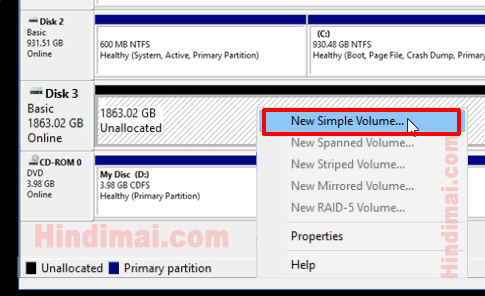
अब आपके सामने आपकी न्यू हार्ड ड्राइव Disk Management दिखाई देगी , आप अपने डिस्क की इनफार्मेशन ( साइज़ )को देख सकते है , और यहाँ पर आपके न्यू हार्ड ड्राइव में लिखा होगा Unallocated और वो ब्लैक (काले) कलर की उपर मोटी लाइन भी दिखाई देगी (ब्लैक लाइन का मतलब होता है डिस्क Unallocated है ) तो इस तरह से आप अपनी न्यू हार्ड ड्राइव को पहचान कर , सेलेक्ट करे और फिर राईट क्लिक कर के New Simple Volume.. के आप्शन पर क्लिक करे , अधिक जानकारी के लिए निचे इमेज को देखे।
How To Install and Activate New Hard Drive in PC in Hindi, How To Install New Hard Drive in PC in Hindi
Step 04 :
New Simple Volume.. पर क्लिक करते ही आपके सामने New Simple Volume Wizard का पॉपअप आएगा यहाँ पर आप Next की बटन पर क्लिक कर दे निचे इमेज देखे है।
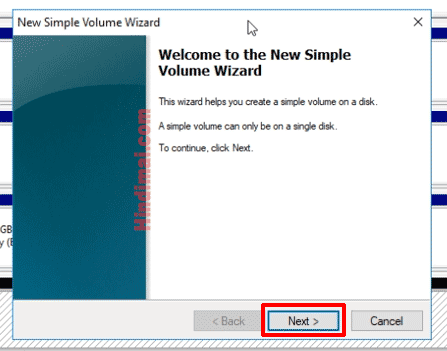
How To activate and Setup New Hard Drive in Windows
Step 05 :
Next की बटन पर क्लिक करते ही आपके सामने एक और विंडोज आएगी यहाँ पर आपको Volume Size देना होता है पर यहाँ पर आपको चेंज करने की कोई जरुरत नहीं है कुकी ये अपने आप ही आपके हार्ड ड्राइव का Maximum available स्पेस ले लेता है, मेरी 2 TB की हार्ड ड्राइव है तो इसने मैक्सिमम स्पेस अपने आप ले लिया है (निचे इमेज देखे ) अब यहाँ पर Next की बटन पर क्लिक कर दे।
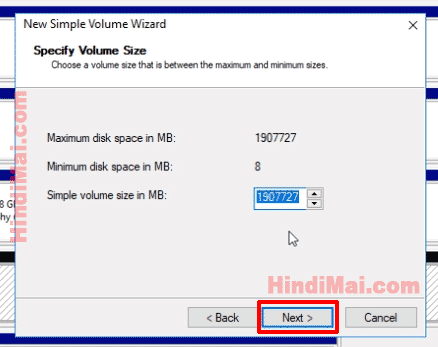
How To Install and Activate New Hard Drive in PC in Hindi
Step 05 :
अब जो window हमारे सामने आएगी यहाँ पर हमें अपने न्यू Hard Drive के लिए drive letter को सेलेक्ट करना है , drive letter का मतलब ये की जैसे हमारे कंप्यूटर में C ड्राइव , D ड्राइव इस तरह से हर ड्राइव को एक letter Assign करना होता है तो यहाँ पर आप अपने न्यू Hard Drive के लिए जो letter रखना चाहते है उसको सेलेक्ट करे , निचे इमेज देखे।
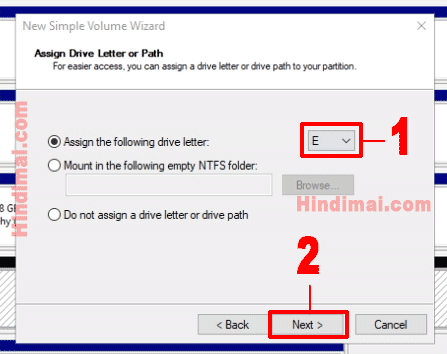
How To Install and Activate New Hard Drive in PC in Hindi, कंप्यूटर में नया हार्ड डिस्क इनस्टॉल और एक्टिवेट कैसे करे
- Assign the following drive letter के सामने आप अपने न्यू hard drive के लिए letter सेलेक्ट करे, ऊपर इमेज में पॉइंट 1 देखे यहाँ से सेलेक्ट करना है (वैसे ये अपने आप ही ले लेता है)।
- अब आप Next की बटन पर क्लिक कर दे।
Step 05 :
अब हमारे सामने Format Partition विंडोज आएगी , यहाँ पे हमें कुछ सेटिंग्स को सेलेक्ट करना है और यहाँ से अपने न्यू हार्ड ड्राइव का नाम भी दे सकते है निचे इमेज देखे।
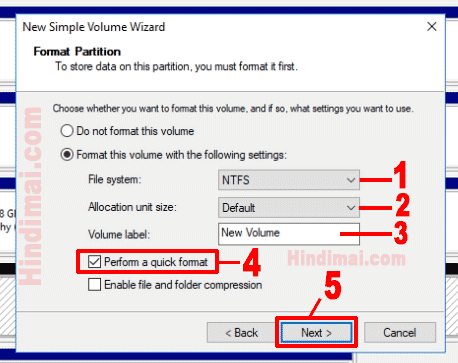
How To Install and Activate New Hard Drive in PC in Hindi, How To activate and Setup New Hard Drive in Windows
- यहाँ पे File system में आप NTFS को सेलेक्ट करे ऊपर इमेज में point 1 देखे।
- Allocation unit size में Default को सेलेक्ट करे , अधिक जानकारी के लिए ऊपर इमेज में point 2 देखे।
- Volume label में आपको जो भी न्यू hard drive का नाम रखना है वो रख सकते है आप चाहे तो इसको blank (खाली) भी कर सकते है।
- Perform a quick format के सामने check box पर टिक करे , ऊपर इमेज में point 4 देखे।
- अब आप Next की बटन पर क्लिक कर दे।
Step 05 :
अब हमारे सामने एक लास्ट विंडोज आएगी यहाँ पर आप सभी सेटिंग की इनफार्मेशन को देख सकते है जो भी आपने सेट की होंगी, सब check करने के बाद Finish की बटन पर क्लिक कर दे।
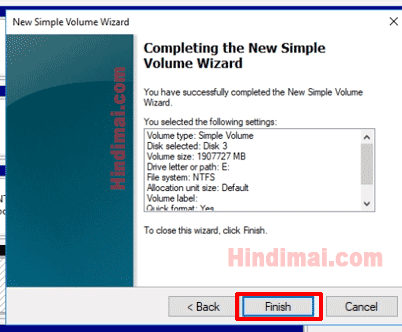
How To Install and Activate New Hard Drive in PC in Hindi, How To Install New Hard Drive in PC in Hindi
Finish की बटन पर क्लिक करते ही बटन पर क्लिक करते ही आपकी New hard drive फॉर्मेट और सेटअप हो के इस्तेमाल करने के लिए तैयार हो जाएगी तो इस तरह से आप अपने कंप्यूटर में New Hard Drive ko install कर सकते है और इस्तेमाल करने के लिए setup कर सकते है ।
Video Tutorial in Hindi : How To Install New Hard Drive in PC and Activate
दोस्तों निचे दिए गए में आप सीखेंगे की कंप्यूटर में नया हार्ड डिस्क इनस्टॉल और एक्टिवेट कैसे करे ( How To Install New Hard Drive in PC and Activate ). इस तरह के और हिंदी विडियो देखने के लिए आप यहाँ क्लिक करे : हिंदी विडियो
अगर आपको ये विडियो पसंद आया हो तो आप इस तरह के हिंदी विडियो देखने के लिए हमारे चैनल को YouTube पर सब्सक्राइब (subscribe) करे , YouTube पर subscribe करेने के लिए यहाँ क्लिक करे : Subscribe Hindimai
आपको यह जानकारी कंप्यूटर में नया हार्ड डिस्क इनस्टॉल और एक्टिवेट कैसे करे (How To Install and Activate New Hard Drive in PC in Hindi) कैसी लगी , हमे कमेंट करके बताना न भूले। अगर आपको यह पोस्ट अच्छी लगी हो तो दोस्तों के साथ शेयर करना न भूले । आप हमसे Facebook, Twitter और YouTube या Google + पर भी जुड़ सकते है। ऐसे ही हमसे जुड़े रहे और Hindimai.com को सपोर्ट करे और दोस्तों मे शेयर करे।


![Rabbit And Tortoise Motivational Moral Story in Hindi [object object] Rabbit And Tortoise Motivational Moral Story in Hindi Rabbit And Tortoise Motivational Moral Story in Hindi poster001 130x130](https://hindimai.com/hindimai-data/uploads/2016/06/Rabbit-And-Tortoise-Motivational-Moral-Story-in-Hindi-poster001-130x130.jpg "Rabbit-And-Tortoise-Motivational-Moral-Story-in-Hindi-poster001-130x130 Rabbit-And-Tortoise-Motivational-Moral-Story-in-Hindi-poster001-130x130")

Bahut hi badhiya jankari aapne share kiya hain Thanks.
Thanks For Comment!
Very nice post and very usefull
SATA hard disk ko kaise install krna hai iske bare m bhi btaiye
very good information